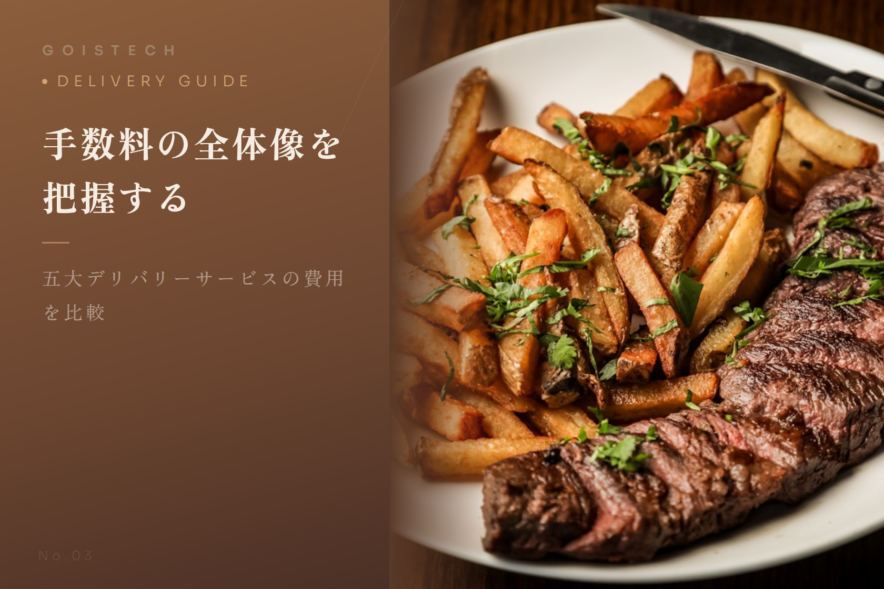
Goistech株式会社のW.Dです。出店・開業サポートの現場担当として、全国の加盟店様のメニュー写真改善をお手伝いしています。
「デリバリーに出しているのに注文が全然入らない」
「写真を変えたいけど、プロに頼む費用もない」
「スマホで撮った写真、これで本当に大丈夫?」
このような悩みを持つ飲食店オーナー様に向けて、現場で実際に効果があった商品写真の撮り方・改善ポイントをお伝えします。
注文が取れるお店と取れないお店の差は「写真」にある
UberEatsなどのフードデリバリープラットフォームでは、お客様はメニュー一覧に並んだ写真を見て注文を決めます。味を実際に確認できない分、写真が唯一の「試食体験」です。
実際の現場でよく目にするのが、こんな状況です。
- 料理自体はおいしいのに、暗い写真・色が悪い写真のせいでスクロールされてしまう
- トップ画像(ストアページの顔)が店舗外観や内観の写真のまま放置されている
- メニュー写真が未登録で「No Image」のグレー画面になっているアイテムがある
これだけで、大きな注文機会を逃しています。逆に言えば、写真を改善するだけで注文数が変わる、それがデリバリービジネスの特徴です。
私たちGoistech株式会社は、UberEats正規代理店としてGold🎖️を3年連続で獲得し、全国多くの飲食店様の導入・運営をサポートしてきました。その経験の中で、「写真を変えたら翌週から注文が増えた」という事例を何度も見てきました。実際にあるラーメン店では、トップ画像と売れ筋3品の写真を差し替えるだけで、翌月の注文数が約1.4倍になったケースもあります。
デリバリー向け商品写真を撮る前に知っておくべき基本
プラットフォームの画像仕様と推奨サイズ
UberEatsのメニュー写真には、以下の仕様が推奨されています。
| 画像の種類 | 推奨サイズ | アスペクト比 |
|---|---|---|
| トップ画像(ストアページ) | 2700×1800px | 3:2 |
| メニュー写真 | 1200×800px以上 | 3:2 |
ただし、スマホで撮った写真でも十分な解像度は確保できます。iPhone・Android問わず、最近のスマホのカメラであれば画素数は問題ありません。問題は「画素数」ではなく「構図・光・盛り付け」にあります。
スマホだけで十分な理由
「プロのカメラマンに頼まないといけないのでは?」とよく聞かれますが、答えはNOです。
実際、私が現場でサポートしているお店の多くは、スマホのみで撮影しています。大切なのは機材ではなく、これから解説する5つのポイントを守ることです。まずは手元にあるスマホで試してみてください。
注文数が上がるデリバリー商品写真の5つのポイント
現場で効果を確認してきたポイントを、優先度順に説明します。
1. 「真俯瞰」と「斜め45度」を使い分ける
撮影角度は2種類を使い分けましょう。
- 真俯瞰(真上から): ピザ、丼もの、パスタ、プレートなど、平面的に食材が広がる料理に向いています。全体のボリューム感が伝わりやすく、彩りも引き立ちます。
- 斜め45度: バーガー、サンドイッチ、ラーメンなど、高さのある料理や断面を見せたい料理に向いています。立体感と食欲が伝わります。
実際の店舗でよくあるのが「とりあえず斜めから撮った」パターンです。料理に合わない角度で撮ると、のっぺりした印象になります。まず「この料理の魅力はどこか」を考えてから角度を決める習慣をつけてください。
2. 背景はシンプルに — 白皿・木板が鉄板
背景が複雑だと、料理に集中してもらえません。現場でおすすめしているのは次の3つです。
- 白い皿・白いボウル — 清潔感があり、料理の色が映える。どんな料理にも合う万能選択
- 木製のプレート・トレー — ナチュラルで温かみがある。和食・洋食どちらにも合う
- 黒いスレート板 — 高級感が出る。肉料理・寿司・洋食系に特に効果的
「特別な皿を用意するのが大変」という場合は、白い紙皿やまな板の上でも代用できます。まずあるもので始めてみることが大切です。
3. 光源は窓の自然光が最強
飲食店の厨房は照明が黄色いことが多く、スマホカメラがうまく補正できず、料理が黄ばんで見えることがあります。
一番簡単な解決策は「窓際で昼間に撮る」ことです。
- 太陽光が直接当たらない「北向きの窓」か、「レースカーテン越しの光」がベスト
- フラッシュは使わない(テカリと不自然な影が出て見栄えが悪くなります)
- 撮影時間は10〜14時がおすすめ(光が安定している)
夜間営業のみのお店は、「料理だけ昼間に盛り付けて撮影する」段取りを月1回取るだけで、写真のクオリティが格段に上がります。少しだけ段取りを組んでおくだけで、写真が何倍もよく見えます。
4. 量感と盛り付けで「お得感」を演出する
デリバリーでは「このボリュームで○○円は得だ」という感覚が、注文の決め手になります。
盛り付けのポイントは次の通りです。
- 器より少し多めに盛る — 実際に提供する量より気持ち多めに盛ると、写真映えする
- 断面を見せる — 断面を見せることで「中身のボリューム」が伝わる(特にサンドイッチ・揚げ物)
- ソースは直前にかける — 撮影直前にソース・タレをかけると光沢が出て新鮮な印象になる
よくある失敗が「日常的な提供量で撮ってしまい、スカスカに見える」ことです。写真だけ少し盛ることに抵抗を感じる方もいますが、料理の魅力を正直に伝えるための演出と考えてください。
5. サムネイル表示を意識した構図にする
メニュー一覧では写真が小さく表示されます。スマホ画面では横幅100〜150px程度のサムネイルになることも珍しくありません。
そのため「料理をど真ん中に、大きく写す」が鉄則です。
- 余白(空白スペース)を作りすぎない
- 皿の端が多少切れても問題ない
- 料理の「一番おいしそうな部分」を中央に配置する
撮影後は必ずスマホのギャラリーでサムネイル表示にして確認してください。「大きい画面ではよく見えるのに、サムネイルで何が写っているか分からない」という状態は避けましょう。
デリバリーメニュー写真でよくある失敗パターン
現場で何度も目にしてきた「やりがちな失敗」をチェックリスト形式でまとめます。対応できていないものがあれば、今週中に直すことをおすすめします。
- [ ] トップ画像が店舗外観・店内写真のまま(必ず料理写真に差し替える)
- [ ] 「No Image」のまま放置しているメニューがある(全メニューに写真を設定する)
- [ ] 蛍光灯の下でフラッシュを使って撮影している(自然光に切り替える)
- [ ] お皿が大きすぎて料理が小さく見える(料理に合ったサイズの器を選ぶ)
- [ ] 使い回しの古い写真が残っている(季節や価格変更に合わせて更新する)
- [ ] 写真内にテキスト情報を入れすぎている(シンプルな料理写真を優先する)
- [ ] 全メニューで撮り方がバラバラ(角度・背景・明るさを統一感を持たせる)
このリストを印刷して、自店のメニュー写真と照らし合わせてみてください。一気に全部直す必要はありません。売れ筋メニューから優先的に改善していきましょう。
UberEatsのトップ画像・メニュー写真の設定方法
せっかく良い写真を撮っても、登録方法が分からなければ意味がありません。手順を確認しておきましょう。
タブレットからの設定手順
- UberEats Restaurantsアプリを開く
- 左メニュー → 「メニュー管理」を選択
- 変更したいメニューアイテムをタップ
- 「写真を追加/変更」ボタンから新しい画像をアップロード
タブレットからの操作は、メニューアイテム単位で写真を変更したいときに便利です。
Merchant Portalから一括変更する方法
PC(ブラウザ)から大量のメニュー写真を一括更新したい場合は、Merchant Portal(merchant.ubereats.com)が便利です。
- Merchant Portalにログイン
- 「メニュー」→「アイテム」から対象商品を選択
- 写真をドラッグ&ドロップ、またはファイル選択でアップロード
トップ画像(ストアページのヘッダー画像)の変更はMerchant Portalからのみ可能です。担当代理店経由での変更依頼も受け付けていますので、操作が難しい場合はご相談ください。
よくある質問
Q. 写真撮影をプロに外注する費用はどれくらいかかりますか?
フード撮影の専門カメラマンに依頼すると、1回あたり2万〜5万円程度が相場です。ただし、本記事で解説したスマホ撮影のポイントを実践すれば、外注と遜色ない仕上がりを自前で実現できます。まずはスマホで試してみて、効果を確認してからプロへの外注を検討するのが費用対効果の面で賢明です。
Q. メニュー写真は全品に設定する必要がありますか?
理想はすべてのメニューに写真を設定することですが、まず注文上位20〜30%の商品(売れ筋メニュー)から優先して写真を入れることをおすすめします。「No Image」の状態は離脱率が高いため、空欄のままは避けてください。売れ筋から順番に整えていくだけでも、注文数への効果を早く実感できます。
Q. UberEatsに写真をアップロードした後、反映されるまでどれくらいかかりますか?
通常、写真のアップロードから反映まで数分〜数時間程度です。反映後はアプリ上でどう見えるかを必ず確認しましょう。場合によっては審査が入り、数日かかることもあります。審査中でも既存の写真は表示されたままになります。
Q. 写真を変えたのに注文数が増えない場合、ほかに確認すべきことはありますか?
写真以外にも、価格設定・メニュー名の分かりやすさ・プロモーション設定・評価(レビュー)など、注文数に影響する要素は複数あります。写真を改善してもすぐに効果が出ない場合は、これらの点も含めてトータルで見直すことをおすすめします。Goistechではこうした多角的なサポートを無料でご相談いただけます。
困ったことがあればお気軽にお声がけください。
UberEats正規代理店 Gold🎖️3年連続獲得のGoistechが
あなたの飲食店のデリバリー導入・売上改善をサポートします。




コメント